
Cómo cambiar mayúsculas y minúsculas en Google Docs™, Sheets™ y Slides™
¿Escribiste con Bloq Mayús activado? ¿Una lista de nombres toda en minúsculas? Google Docs tiene el menú Formato > Texto > Uso de mayúsculas, pero solo con tres opciones, sin Tipo oración, y Hojas de cálculo y Presentaciones no tienen ese menú. Case Changer es un complemento gratuito que añade nueve estilos a las tres aplicaciones y conserva la negrita, los enlaces y los colores.
Otros idiomas: English · Bahasa Malaysia · Bahasa Indonesia · Português (Brasil)
Instálalo una vez, úsalo en las tres aplicaciones
- Abre cualquier documento, hoja de cálculo o presentación de Google.
- Ve a Extensiones > Complementos > Descargar complementos y busca Case Changer, o instálalo desde Google Workspace Marketplace.
- Haz clic en Instalar y concede el acceso. El complemento solo pide acceso al archivo abierto y no guarda nada.
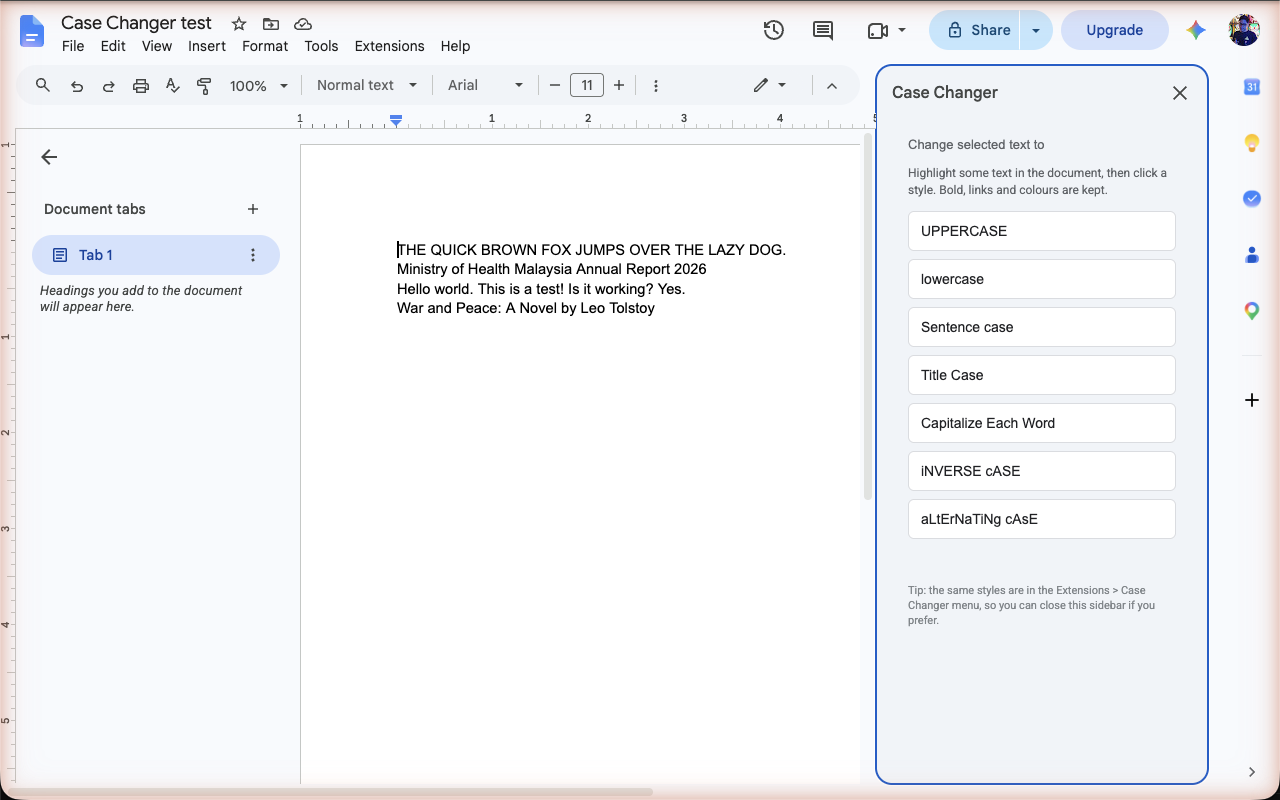
Google Docs: cambiar el texto seleccionado
- Selecciona el texto en tu documento: una palabra, un párrafo o una tabla entera.
- Abre Extensiones > Case Changer y elige un estilo, o pulsa Abrir la barra lateral para tener botones de un clic.
- Listo. La negrita, la cursiva, los colores y los enlaces se quedan donde estaban. ¿Te equivocaste? Pulsa Cmd+Z o Ctrl+Z.
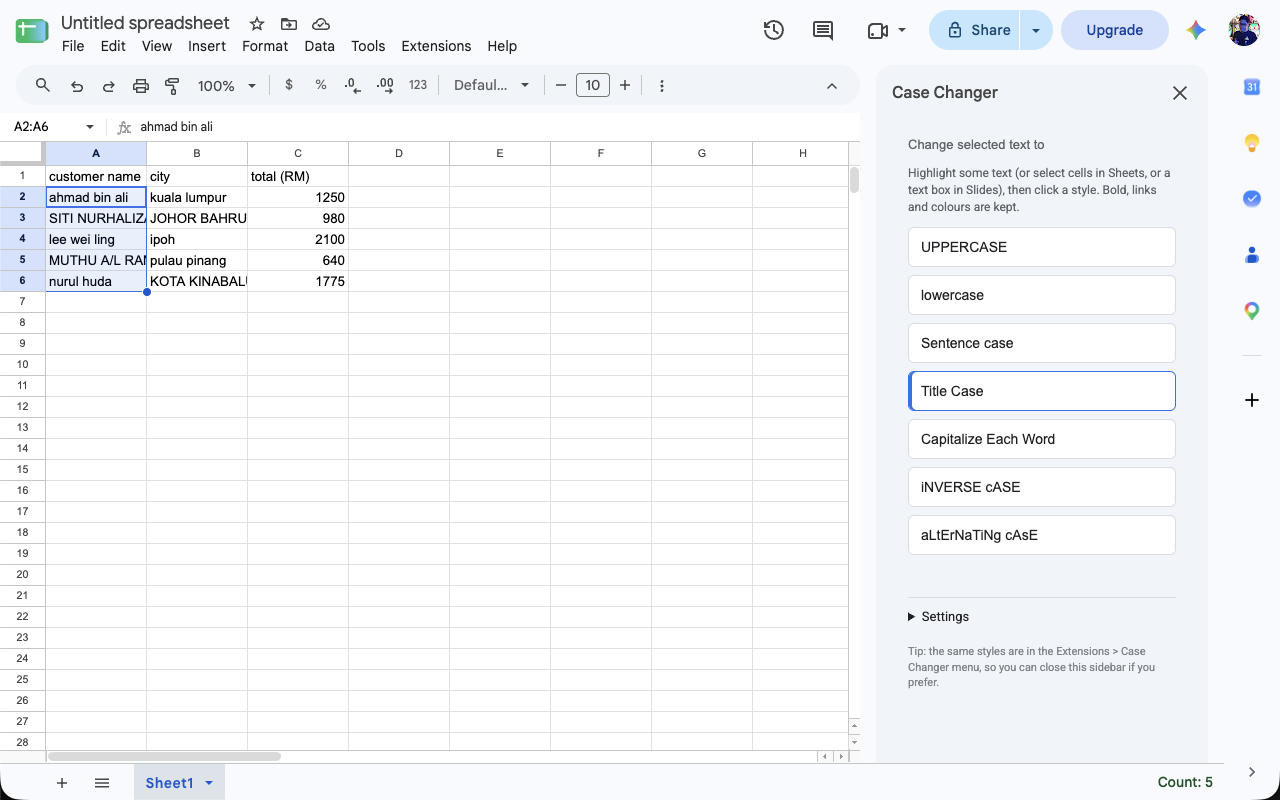
Google Sheets (Hojas de cálculo): cambiar celdas sin fórmulas
- Selecciona las celdas, la columna o la fila que quieres cambiar. Las fórmulas, los números y las fechas no se tocan.
- Abre Extensiones > Case Changer y elige un estilo como MAYÚSCULAS o Mayúscula En Cada Palabra.
- El texto cambia en la propia celda. Sin fórmulas UPPER(), LOWER() ni PROPER(), sin columna auxiliar y sin pegar como valores. Si seleccionas una columna entera, la fila de encabezado se respeta.
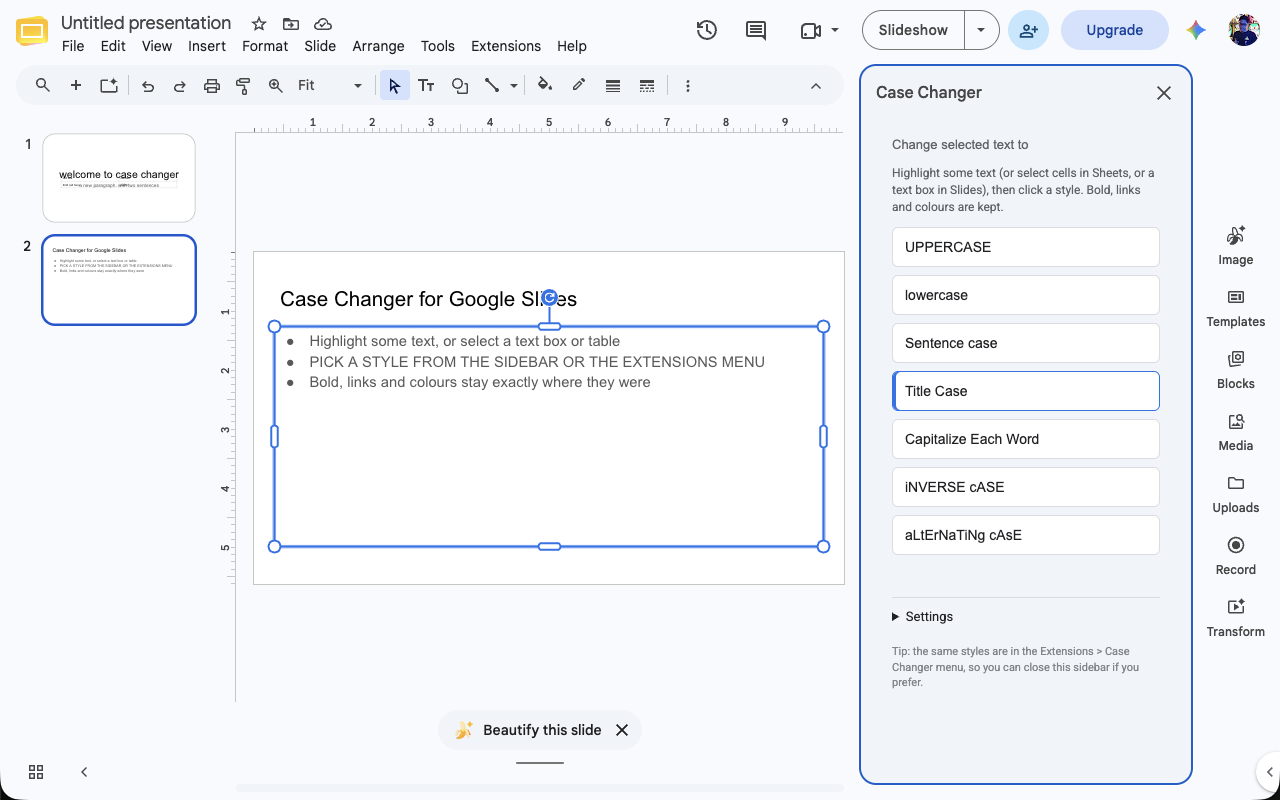
Google Slides (Presentaciones): cambiar cuadros de texto
- Selecciona texto dentro de un cuadro de texto, o haz clic en un cuadro de texto, una forma o una tabla para cambiar todo su texto.
- Abre Extensiones > Case Changer y elige un estilo.
- Las fuentes, los tamaños, los colores y los enlaces se conservan. ¿Nada seleccionado? La barra lateral ofrece cambiar toda la presentación, incluidas las notas del orador.
Nueve estilos
TODO EN MAYÚSCULAS
todo en minúsculas
Mayúscula al principio de cada oración
Mayúscula En Las Palabras Importantes, minúscula en "de", "la", "y"
Una Mayúscula En Cada Palabra
iNVIERTE cADA lETRA
mAyÚsCuLa Y mInÚsCuLa AlTeRnAs
minúsculas_
minúsculas-
Pensado para el español
- Tipo Título entiende el español. Palabras cortas como "de", "la", "y" y "en" siguen en minúscula, y el idioma se detecta a partir del propio texto.
- Tipo oración reconoce nombres de lugares. España, Madrid, Barcelona y México conservan sus mayúsculas; los días y los meses quedan en minúscula, como manda el español.
- Conserva las siglas. NASA, ONU, UE y RENFE no cambian con Tipo oración ni Tipo Título.
- Palabras que nunca cambian. Indica iPhone, eBay o el nombre de tu empresa una sola vez en Configuración.
- Barra lateral en español, según el idioma de tu cuenta de Google.
- Gratis y privado. Sin cuenta, sin anuncios y nada sale de tu archivo.
FAQ
¿Por qué no aparece el menú Case Changer?
Recarga la página después de instalar. Si sigue sin aparecer, comprueba que has iniciado sesión con la misma cuenta de Google con la que instalaste el complemento.
¿Puedo cambiar todo el documento de una vez?
Sí. Haz clic en un estilo sin seleccionar nada y la barra lateral ofrece cambiar todo el documento, la hoja o la presentación tras una confirmación.
¿Se romperán las fórmulas en Hojas de cálculo?
No. Las fórmulas, los números y las fechas se omiten. Solo cambian las celdas de texto.
¿Cómo deshago el cambio?
Pulsa Cmd+Z (Mac) o Ctrl+Z (Windows), como con cualquier otra edición.
Consigue Case Changer
Gratis en Google Workspace Marketplace. ¿Preguntas? Escribe a support@case-changer.app.