
Como mudar maiúsculas e minúsculas no Google Docs™, Sheets™ e Slides™
Digitou com o Caps Lock ligado? Uma lista de nomes toda em minúsculas? O Google Docs tem o menu Formatar > Texto > Uso de maiúsculas/minúsculas, mas só com três opções, sem Primeira letra da frase, e o Planilhas e o Slides não têm esse menu. O Case Changer é um complemento gratuito que adiciona nove estilos aos três aplicativos e mantém negrito, links e cores.
Outros idiomas: English · Bahasa Malaysia · Bahasa Indonesia · Español
Instale uma vez, use nos três aplicativos
- Abra qualquer documento, planilha ou apresentação do Google.
- Vá em Extensões > Complementos > Instalar complementos e procure Case Changer, ou instale pelo Google Workspace Marketplace.
- Clique em Instalar e permita o acesso. O complemento só pede acesso ao arquivo aberto e não guarda nada.
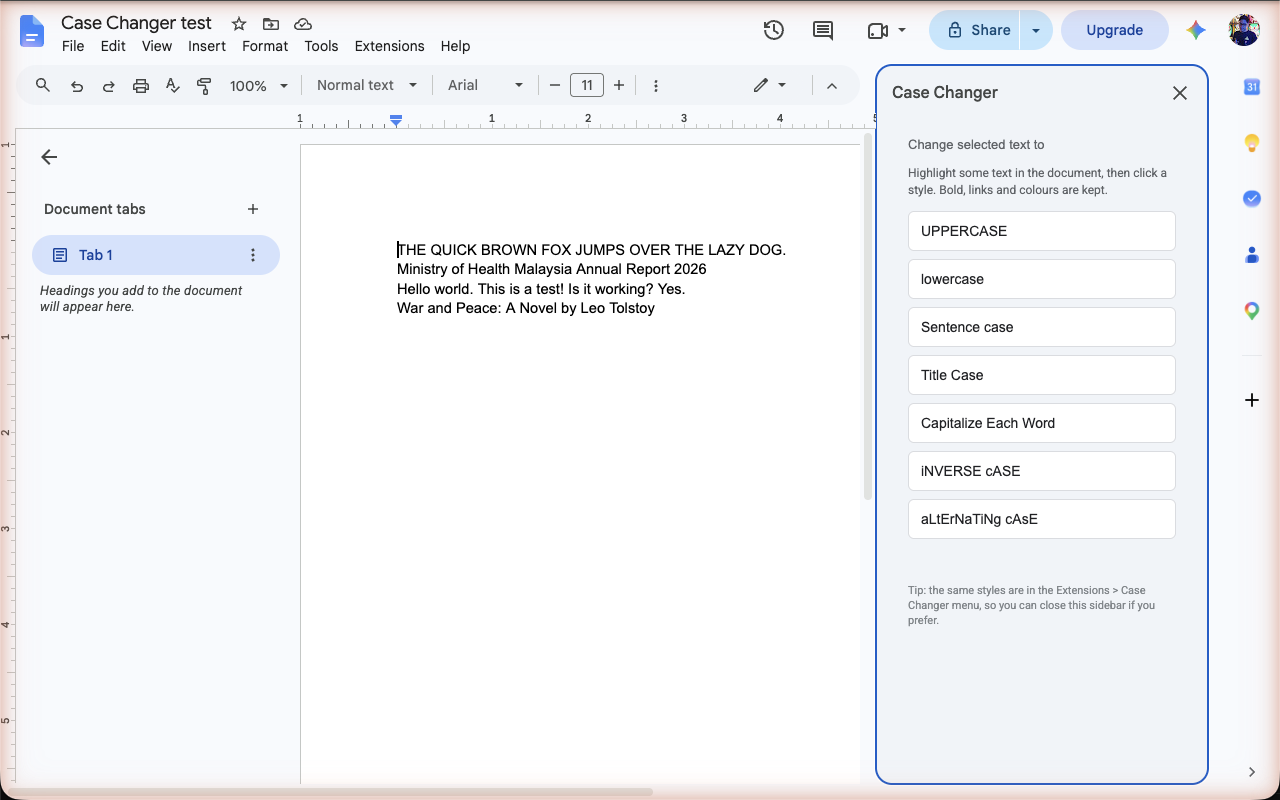
Google Docs: mudar o texto selecionado
- Selecione o texto no documento: uma palavra, um parágrafo ou uma tabela inteira.
- Abra Extensões > Case Changer e escolha um estilo, ou clique em Abrir a barra lateral para ter botões de um clique.
- Pronto. Negrito, itálico, cores e links ficam onde estavam. Errou? Pressione Cmd+Z ou Ctrl+Z.
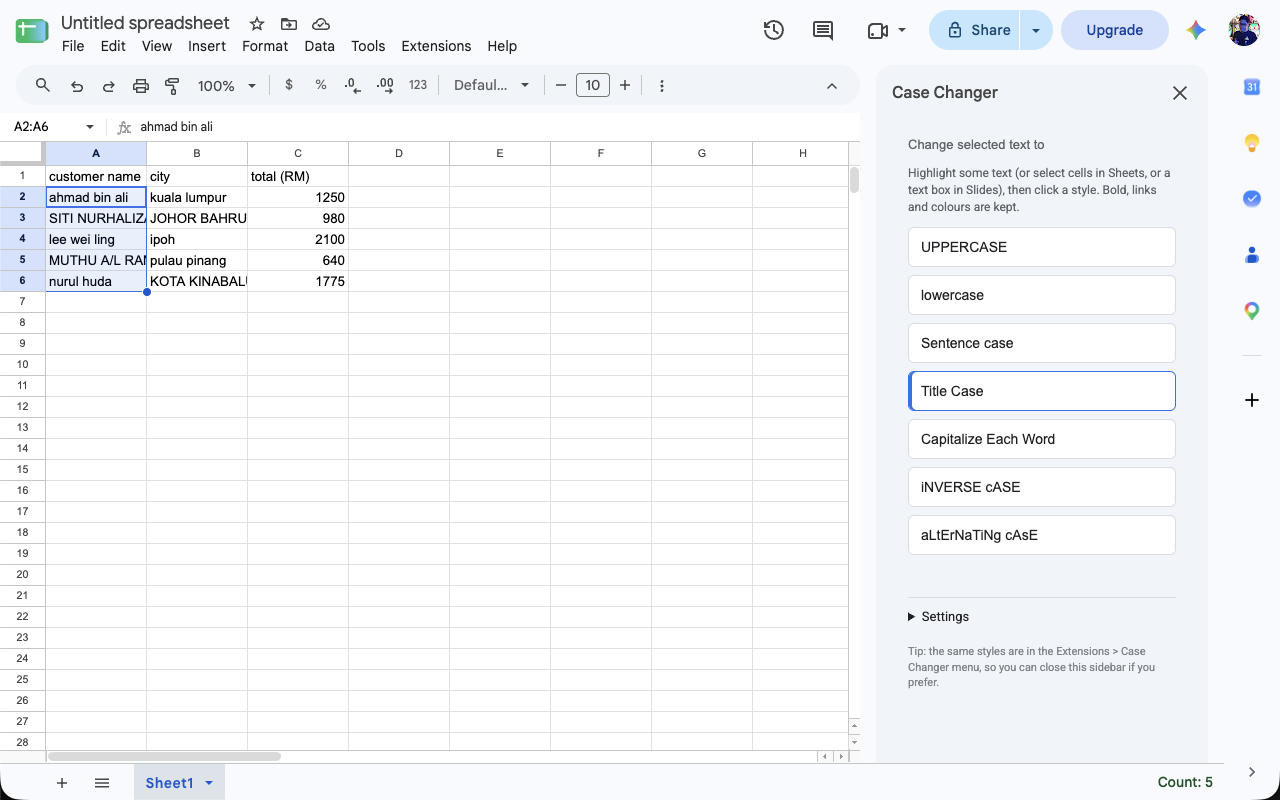
Google Sheets (Planilhas): mudar células sem fórmulas
- Selecione as células, a coluna ou a linha que quer mudar. Fórmulas, números e datas não são alterados.
- Abra Extensões > Case Changer e escolha um estilo como MAIÚSCULAS ou Maiúscula Em Cada Palavra.
- O texto muda na própria célula. Sem fórmulas UPPER(), LOWER() ou PROPER(), sem coluna auxiliar e sem colar como valores. Selecione uma coluna inteira e a linha de cabeçalho é preservada.
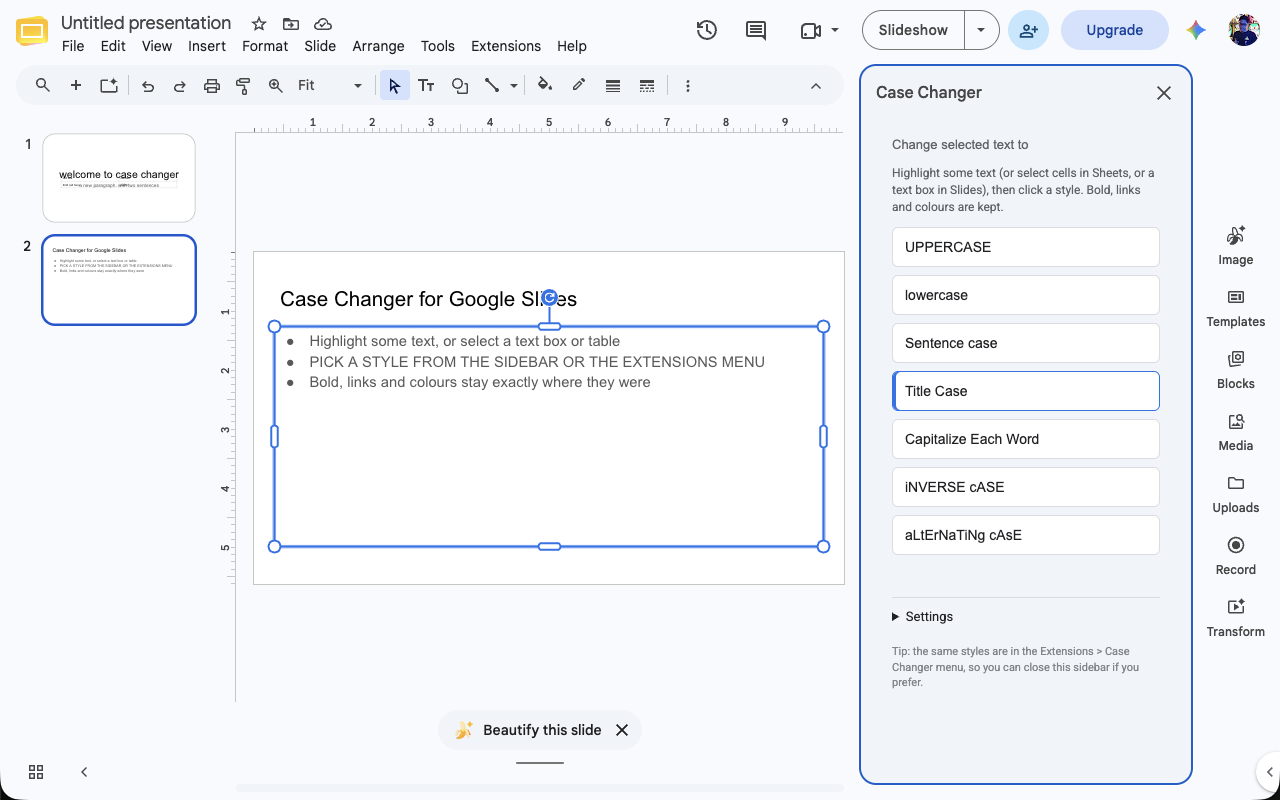
Google Slides: mudar caixas de texto
- Selecione texto dentro de uma caixa de texto, ou clique em uma caixa de texto, forma ou tabela para mudar todo o texto dela.
- Abra Extensões > Case Changer e escolha um estilo.
- Fontes, tamanhos, cores e links são mantidos. Nada selecionado? A barra lateral oferece mudar a apresentação inteira, incluindo as notas do apresentador.
Nove estilos
TUDO EM MAIÚSCULAS
tudo em minúsculas
Maiúscula no início de cada frase
Maiúscula Nas Palavras Importantes, minúscula em "de", "da", "e"
Uma Maiúscula Em Cada Palavra
iNVERTE cADA lETRA
mAiÚsCuLa E mInÚsCuLa AlTeRnAdAs
minúsculas_
minúsculas-
Feito para o português
- Formato De Título entende português. Palavras curtas como "de", "da", "e" e "em" continuam em minúsculas, e o idioma é detectado pelo próprio texto.
- Primeira letra da frase reconhece nomes de lugares. Brasil, Portugal e Lisboa mantêm as maiúsculas; dias e meses ficam em minúsculas, como manda o português.
- Mantém siglas. NASA, ONU, IBGE e CPF não mudam com Primeira letra da frase nem Formato De Título.
- Palavras que nunca mudam. Defina iPhone, eBay ou o nome da sua empresa uma única vez em Configurações.
- Barra lateral em português, conforme o idioma da sua Conta do Google.
- Gratuito e privado. Sem conta, sem anúncios e nada sai do seu arquivo.
FAQ
Por que o menu Case Changer não aparece?
Recarregue a página depois de instalar. Se continuar sem aparecer, confira se você entrou com a mesma Conta do Google que instalou o complemento.
Posso mudar o documento inteiro de uma vez?
Sim. Clique em um estilo sem selecionar nada e a barra lateral oferece mudar o documento, a planilha ou a apresentação inteira após uma confirmação.
As fórmulas no Planilhas vão quebrar?
Não. Fórmulas, números e datas são ignorados. Só as células de texto mudam.
Como desfaço a mudança?
Pressione Cmd+Z (Mac) ou Ctrl+Z (Windows), como em qualquer outra edição.
Baixe o Case Changer
Gratuito no Google Workspace Marketplace. Dúvidas? Escreva para support@case-changer.app.